
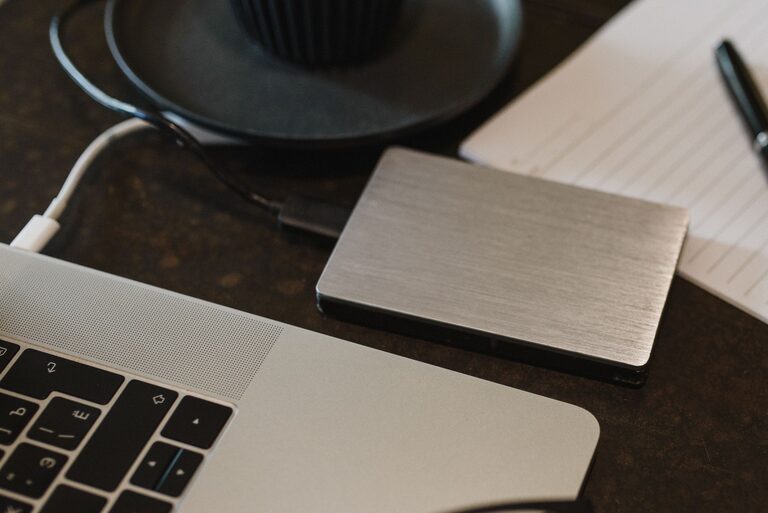
Hacer copias de seguridad de tus fotos y archivos es una de las mejores formas de proteger tus recuerdos y documentos importantes ante cualquier imprevisto, como fallos técnicos o pérdida de dispositivos. En esta guía, te explicamos paso a paso cómo crear copias de seguridad de manera sencilla y segura, para que puedas tener la tranquilidad de que tus datos siempre estarán protegidos.
¿Por qué es importante hacer copias de seguridad?
Las fotos y archivos digitales pueden perderse por muchas razones, como un fallo del disco duro, un virus, un robo o incluso un borrado accidental. Las copias de seguridad garantizan que, en caso de que algo ocurra, puedas recuperar tus datos sin problema. Además, tener varias copias en diferentes lugares aumenta la seguridad y reduce el riesgo de pérdida total.
Tipos de copias de seguridad
Antes de empezar, es útil conocer los tipos básicos de copias de seguridad:
– Copia completa: se guarda todo el contenido seleccionado en una única copia.
– Copia incremental: sólo se guardan los archivos que han cambiado desde la última copia.
– Copia diferencial: guarda los archivos modificados desde la última copia completa.
Para usuarios domésticos, la copia completa o incremental suele ser suficiente.
Métodos para hacer copias de seguridad
1. Copia en un disco duro externo
Una de las formas más habituales y accesibles es utilizar un disco duro externo o una memoria USB.
Ventajas:
– Fácil de usar
– No depende de conexión a internet
– Gran capacidad de almacenamiento
Cómo hacerlo:
- Conecta el disco duro externo a tu ordenador.
- Copia y pega las carpetas de fotos y archivos importantes en el disco.
- Organízalos por fechas o categorías para facilitar futuras búsquedas.
- Desconecta el dispositivo de forma segura.
2. Copia en la nube
La copia de seguridad en la nube es cada vez más popular gracias a sus ventajas de accesibilidad y seguridad.
Servicios populares:
– Google Drive
– Dropbox
– OneDrive
– iCloud
Ventajas:
– Acceso desde cualquier dispositivo con internet
– Opciones automáticas de sincronización
– Protección contra daños físicos en dispositivos locales
Cómo hacerlo:
- Crea una cuenta en un servicio de almacenamiento en la nube.
- Descarga la aplicación o usa la versión web.
- Sube tus fotos y archivos o configura sincronización automática de ciertas carpetas.
- Verifica que la carga se haya completado correctamente.
3. Copia en un servidor NAS (Network Attached Storage)
Para usuarios que gestionan una gran cantidad de datos, un dispositivo NAS es una solución avanzada.
Qué es un NAS:
Es un disco duro conectado a tu red que permite almacenar y acceder a archivos desde varios dispositivos en casa o la oficina.
Ventajas:
– Gran capacidad y escalabilidad
– Acceso rápido y local
– Opciones avanzadas de copia automática y encriptación
Consideraciones:
– Requiere cierta configuración y mantenimiento
– Inversión inicial más elevada
Consejos para mantener seguras tus copias de seguridad
– Realiza copias de forma regular: establece un calendario semanal o mensual.
– Guarda copias en diferentes ubicaciones: un disco externo en casa y una copia en la nube, por ejemplo.
– Protege tus dispositivos: usa contraseñas fuertes y mantén el software actualizado.
– Verifica tus copias: de vez en cuando comprueba que puedes acceder y abrir los archivos guardados.
– Prioriza los datos más importantes: no todos los archivos tienen el mismo valor, enfócate en los esenciales.
Cómo organizar tus fotos y archivos para facilitar la copia
Mantener tus datos organizados hará que las copias de seguridad sean más sencillas y rápidas. Aquí algunos consejos:
– Clasifica las fotos por fecha o evento.
– Usa carpetas con nombres descriptivos.
– Elimina archivos duplicados o innecesarios antes de hacer la copia.
– Realiza una limpieza periódica para ahorrar espacio.
Herramientas recomendadas para automatizar copias de seguridad
Si buscas un proceso más sencillo, existen programas que automaticen el proceso:
– Acronis True Image: completa y fácil de usar
– EaseUS Todo Backup: opciones gratuitas y de pago
– Backblaze: copia en la nube automática y continua
– Time Machine (macOS): copia automática para usuarios de Mac
Estas aplicaciones reducen la tarea manual y minimizan el riesgo de olvidos.
Conclusión
Hacer copias de seguridad de tus fotos y archivos es una acción sencilla pero vital para proteger tus datos. Ya sea usando un disco externo, la nube o un servidor NAS, lo importante es contar con un plan adecuado y mantenerlo activo. Empieza hoy mismo a proteger tus recuerdos y documentos valiosos para evitar perderlos ante cualquier imprevisto. ¡Tu tranquilidad digital lo agradecerá!